从参考到成片,让拍摄思路始终在眼前。
在 iPhone 和 iPad 上无线监看兼容的 Sony 相机,拍完即可回看照片。结合明暗与色彩分析、随手可查的参考画布,让构图、用光与现场调整更有依据。
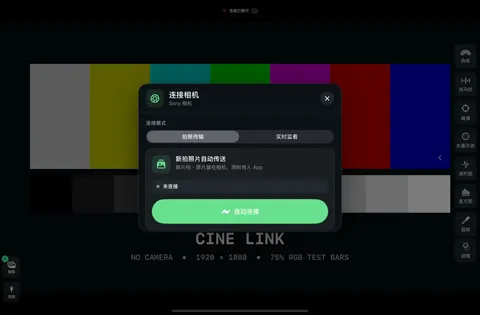

01无线实时监看
无线监看
连接您的 Sony (索尼)相机,通过 Wi-Fi 在 iPhone 或 iPad 上查看实时取景。
- 自动匹配连接方式,轻松连接相机
- 配合多种曝光与色彩辅助工具,检查画面明暗与色彩
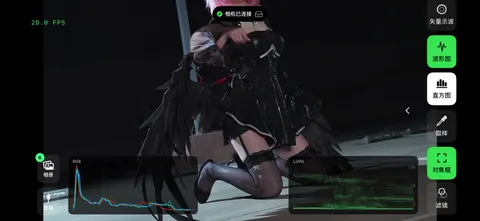

监看画质、帧率与稳定性受相机型号、固件、拍摄设置和无线环境影响。
02拍照传输与回看
拍照传输
接收相机新拍的照片,保存到 App 并写入系统相册。现场就能回看构图、表情和清晰度,不用反复拔卡。
- 支持 JPEG、HEIF 与 Sony RAW(ARW)原格式传输
- 放大检查细节,连续翻页比较,快速回看拍摄结果
- 全分辨率解码显示,支持RAW解码本地显示
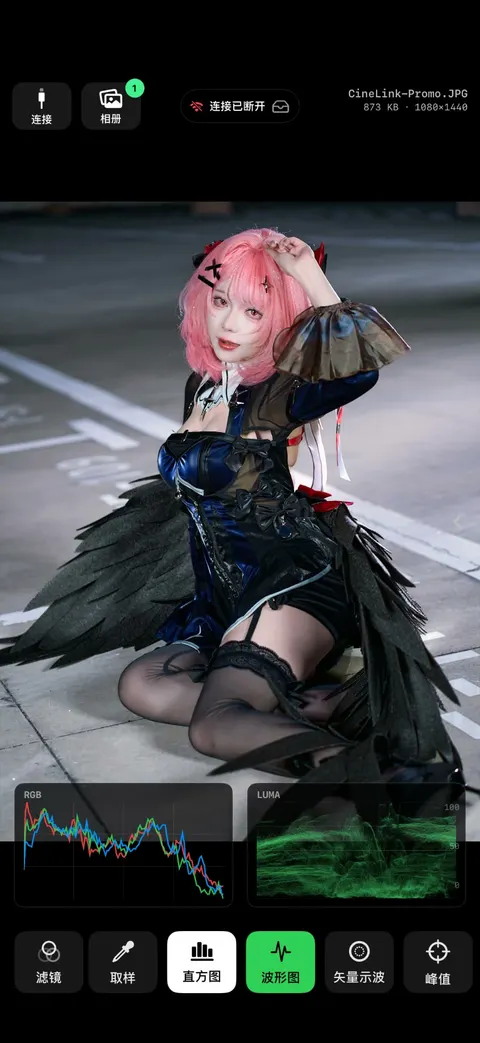

可用格式取决于机型与设置。删除只影响 App 和系统相册中的副本,不会删除存储卡原片。
03明暗、色彩与清晰度分析
专业工具
从实时画面到拍摄照片,再到参考图,用同一套工具检查焦点、分析明暗与色彩,让现场调整更有依据。
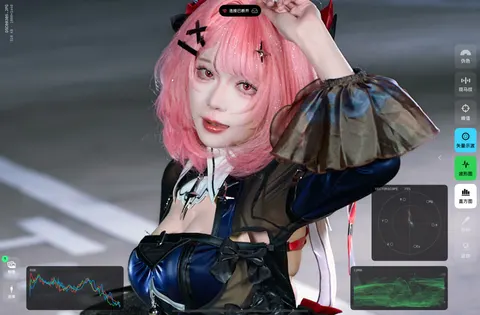

分析基于 App 接收或显示的图像,用于视觉辅助,不代表相机传感器原始数据,也不替代专业校准仪表。
峰值对焦
突出清晰边缘,辅助检查焦点
斑马纹
标记指定明度范围,检查亮部区域
伪色
用颜色区分明暗,直观看清层次
直方图
查看亮度与 RGB 分布,判断整体明暗与色彩
波形图
按画面位置查看明暗,比较不同区域
矢量示波器
观察色彩方向与饱和度,带 75% 色彩靶标
点选取样
点选画面,细查局部明度、色相与饱和度
04换一种方式看画面
滤镜模式
切换明度、色阶、色相与饱和度视图,分别观察画面的明暗关系与色彩分布。从实时监看到照片和参考图,都能细看你关心的部分。
- 调整色阶数量与明度范围,看清明暗层次
- 色相最多四组过滤范围,可自定义显示颜色
- 饱和度可按范围过滤,只保留需要的区域
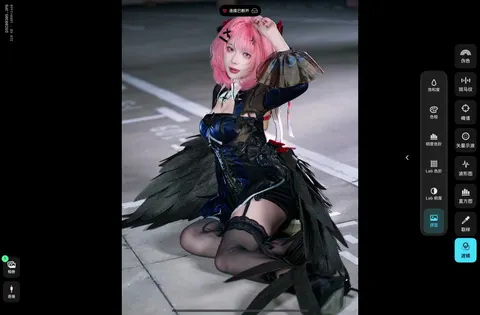

原图
查看画面本来的明暗与色彩
Lab 明度
去除色彩干扰,专注明暗关系
Lab 色阶
将 Lab 明度分级,观察层次分布
明度色阶
分段显示明暗,比较亮部与暗部
色相
筛选指定色相,查看颜色分布
饱和度
观察色彩浓淡,筛选指定范围
05拍摄思路,随时摊开在眼前
参考图-画布模式
将造型、动作、构图与光影参考集中在一个画布里。拍摄前梳理想法,拍摄时随手对照,让每一次调整都有方向。
- 批量添加相册图片,快速建立拍摄参考板
- 导入 PureRef 2.1 工程,将已有参考带到 iPhone 或 iPad
- 自由浏览、缩放画布,打开参考图细看明暗与色彩
- 将参考图悬浮在监看画面上,边拍边对照
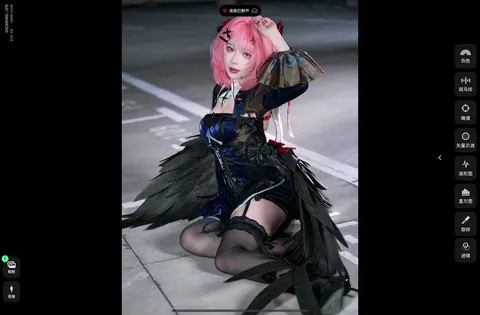

读取 .pur 工程中支持的图片与布局信息,不承诺兼容 PureRef 的全部功能。
06Mac 参考画布上传器
在 Mac 上整理,带到现场用。
配套的 Cine Link Mac 上传器可在同一局域网内,把 .pur 参考工程发送到 iPhone 或 iPad。
- 移动端打开“Mac传图”,Mac 选择设备
- 输入八位配对码,选择工程上传
- 局域网直传,不经过云端
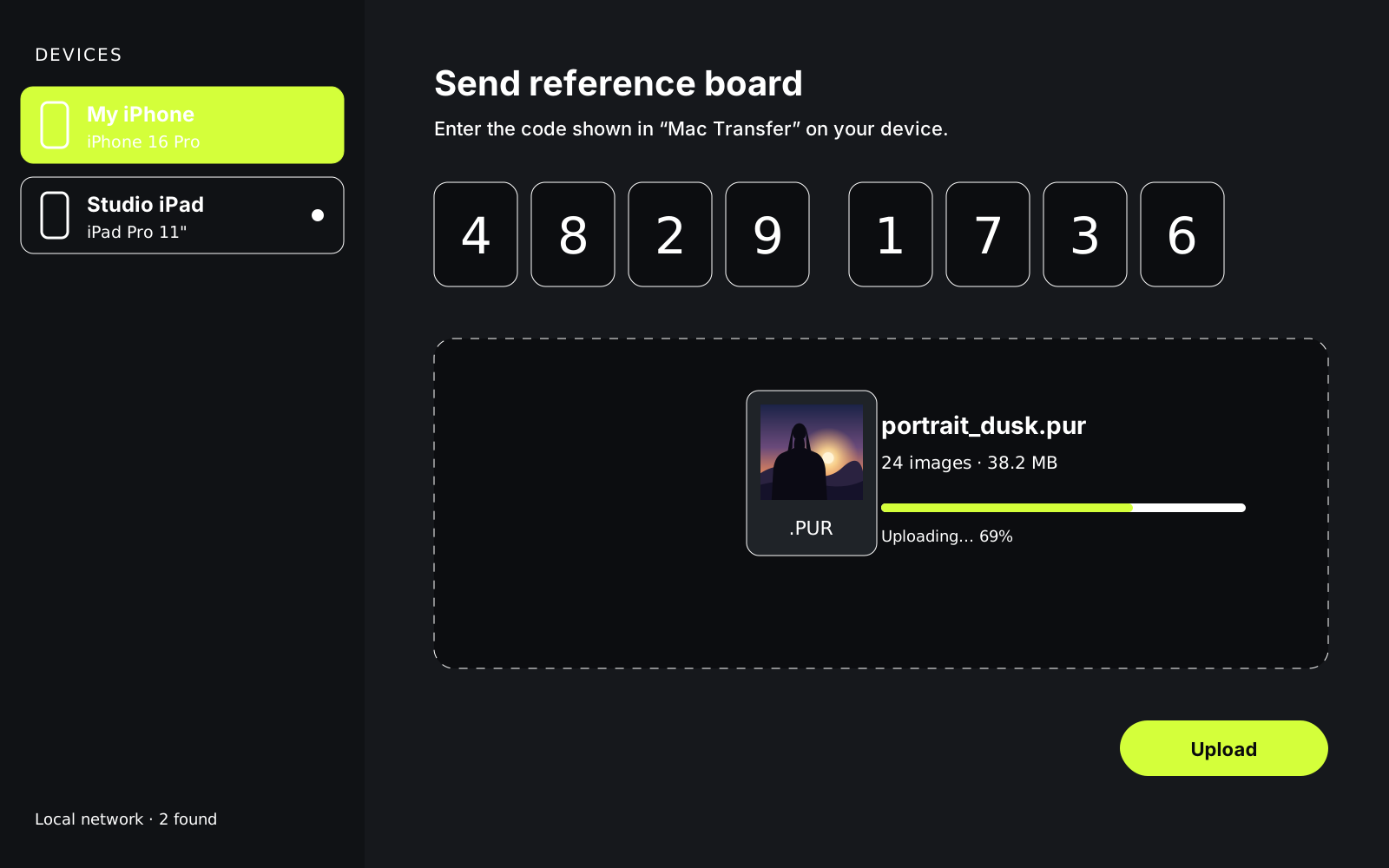
这是局域网传输,不是云同步。设备切换到相机热点后,局域网传输可能中断。
兼容机型
兼容机型
无线连接目前适配以下 Sony 机型。其他型号与固件需要单独适配和验证。
各类图片传输已验证,视频监看已验证。
各类图片传输已验证,视频监看已验证。
各类图片传输已验证,视频监看已验证。
平台与画面输入
主程序支持 iPhone 和 iPad。兼容的 iPad 还可通过系统支持的 UVC 摄像机或 HDMI 采集设备接入画面。目前不支持 USB 线直连相机控制。
- 系统要求
- iOS / iPadOS 17
常见问题
常见问题
怎么加入内测?
先在 iPhone 或 iPad 上从 App Store 安装 Apple 的 TestFlight,然后打开本页的“加入 TestFlight 内测”链接,按提示接受邀请并安装 Cine Link。需要 iOS / iPadOS 17 或更高版本。内测名额有限,满员时会暂停加入。
必须连接相机才能使用吗?
不需要。参考画布、参考图查看和单图分析都可以独立使用。无线监看和接收新照片需要连接兼容相机。
能连接所有 Sony 相机吗?
目前已适配 A7 V、A7R V 和 A7C II。其他型号、不同固件和相机设置需要单独适配和验证,请参考上方兼容机型表。
可以保存 RAW 原片吗?
可以。支持 Sony ARW 原格式接收与保存,可先看预览再按需解码。实际可用的格式组合取决于机型和设置。
可以一边传照片一边监看吗?
目前不行。拍照传输和视频监看需要分别选择,切换时会重新建立连接。
锁屏后能一直传照片吗?
后台运行由 iOS 管理,App 只能获得有限的后台时间。灵动岛和锁屏显示不代表可以永久后台连接。
参考图需要上传到云端吗?
不需要。图片从本机相册导入;Mac 上传器通过同一局域网直接发送,不经过云端。
连接出问题怎么排查?
在连接窗口打开“实时诊断”开关(每次启动默认关闭),复现问题后把诊断信息、相机型号、固件版本和操作步骤发给我们。请不要发送任何密码或认证信息。
正在内测中
在 iPhone 或 iPad 上先安装 Apple 的 TestFlight,再点击按钮即可加入。名额有限,满员后会暂停加入。相机不在列表里?欢迎联系我们。